




- 読みたい本が見つからない
- 読んだ本を記録できず、次に読む本も決まらない
- 図書館やAmazonを使っても、本選びで迷う
本を読もうと思っても、最初の一冊を決められずに止まりますよね。読書に慣れていない人は、候補が多いほど迷います。
この記事では、以下の内容を紹介します。
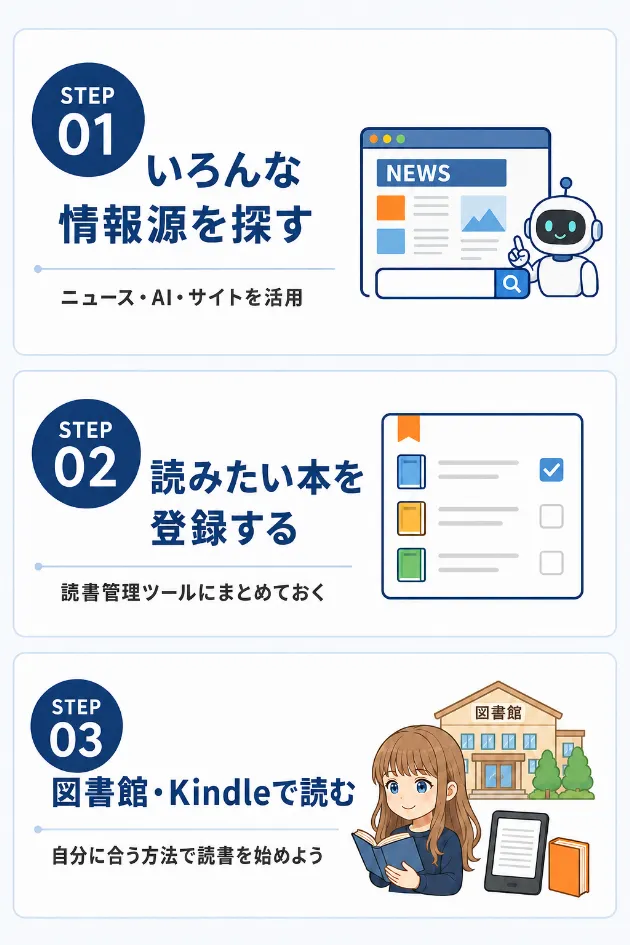
- 読書メーターとブクログのどちらかを選べばいい
- Amazon、AI、雑誌などから本を探す方法
- CalilayとKindle Unlimitedのメリット
読みたい本は1つの方法だけで探す必要はありません。
いろんな情報源から読みたい本を探す方がいいです。
本選びの時間が減り、気になる本をすぐ発見できる体制を作れます。
本探しで迷う人は「集める・記録する・読む」を分けよう
本を探す工程を分けると読みたい本をどんどん整理できます。
まとめてやろうとしないで、やることをステップに分けて考えることが大事です。
本探しの流れは以下です。
- 読書メーターで読みたい本を記録する
- 自分にとって気になる情報を集める
- 図書館とキンドルアンリミテッドを利用する
読みたい本を記録する段階では、読めるかどうかを深く考えなくて大丈夫です。
情報を探す前に、読みたい本を記録するツール「読書メーター」を紹介します。
【記録する】まずは読書管理サービスを選ぶ
読書管理アプリは読書メーターかブクログの2択です。
読書メーターとブクログはスマホ版とパソコン版の両方が備わっているからです。
利用者がパソコンの大きな画面で本の表紙を一覧で見れば、読んだ本の振り返りが快適になります。
| 読書メーター | ブクログ | |
| 本の登録 | 読んだ本・読みたい本の登録が可能 | 読んだ本・読みたい本の登録が可能 |
| エクスポート | 不可 | 可能 |
| 感想の文字数 | 255文字まで | 制限なし |
| 感想の非公開設定 | 不可(公開のみ) | 可能 |
| コミュニティ機能 | あり | なし |
大事なことは読んだ本・読みたい本を登録できることです。
サービス終了が不安な人はエクスポートができるブクログをおすすめします。
私は別に不安ではないので、読書メーターを利用しています。
【集める】読みたい本の情報を探す
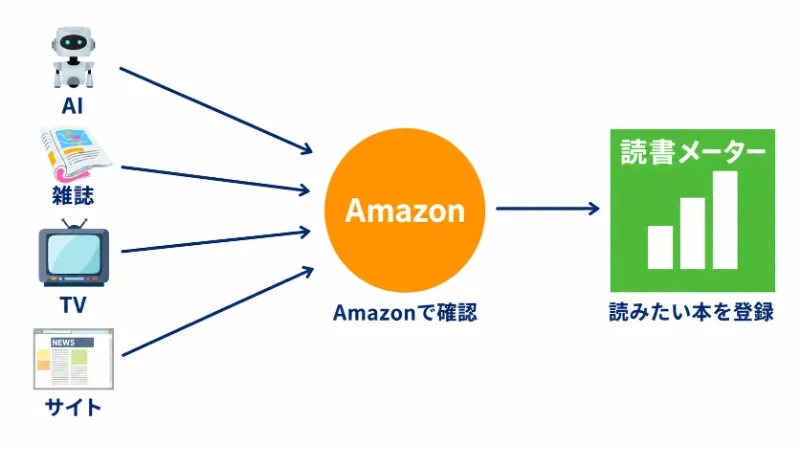
基本的に本を探すときは、私はAmazonで主に使用しています。
Amazonだけで探すと、自分の知識・興味が偏ってしまうからです。
偏った本選びをしないために、以下のことに気をつけましょう。
Amazonの検索・関連表示から読みたい本を発見していく
Amazonを使えば、読みたい本を気軽に探せます。
読みたい分野と「○○ わかりやすい」を検索欄へ入れると、初心者向けの本が候補に並びます。
○○は自分の好きな分野で検索しましょう。(例 日本史 睡眠 散歩 ダイエット)
他にも初心者向けの本は以下のようなキーワードで見つけることができます。
- ○○ 眠れないほど面白い
- ○○ だからわかる
- ○○ 13歳からの(14歳でもいい)

自分にとって興味のある分野を選べばいいね。
Amazonは購入履歴や検索履歴をもとに、興味に近い本を表示します。
気になる本を数冊見ると、次に読む本の候補も増えます。
気になった本は読みたい本として、読書メーターに登録しましょう。
ただし、Amazonで自分が読みたい本を見るだけだと情報が偏ってしまいます。
偏らないためにいろんな情報源を持つことが大事です。
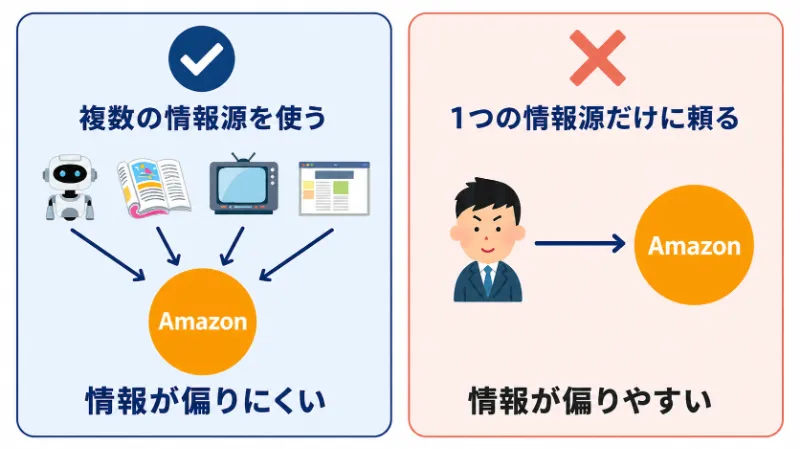
以下では色んな本の探し方について解説・紹介します。
AIに読みたい本の候補を出してもらう
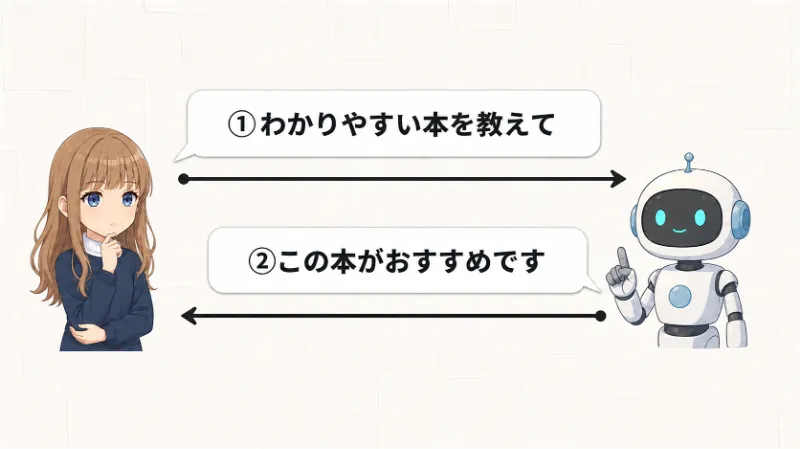
読みたい本が思い浮かばない人はAIへ相談すると本を探すきっかけが作れます。
好きな分野が決まらなくても心配はいりません。
不安に思うことでもいいからです。
AIに以下のような文章を入力してください。
- 初心者でもわかりやすい日本史の本を10冊教えてください
- 地震が不安だから、防災の本を10冊教えてください
- 気軽に読める仕事術の本を10冊教えてください
ただし、AIは題名や作者名を間違える場合があります。
AIはあくまで候補出しに使い、タイトル名・著者名を確かめてください。
AIで本を探す方法については「AI選書はChatGPTでやってみよう!最初の1冊を見つける質問と確認方法」で解説しています。
雑誌から好きな分野の本や人物を見つける

雑誌は好きな分野を見つける入口になります。
雑誌には以下のような分野があります。
- ゲーム
- 釣り
- 声優
- 歴史
- 投資

興味があるページだけ読んでも大丈夫だよ。
雑誌には写真やイラストが多く、読書に慣れていない人も読み進められます。
無理にビジネス書や仕事の本を選ぶ必要はありません。
雑誌の広告や対談から有名な人の本も発見できます。
気になった本や人物は読書メーターへ読みたい本として登録してください。
雑誌の読み方については「読みたい本を探すなら、雑誌を借りてみよう」を参考にしてください。
テレビ番組の専門家・出演者から読みたい本を探す
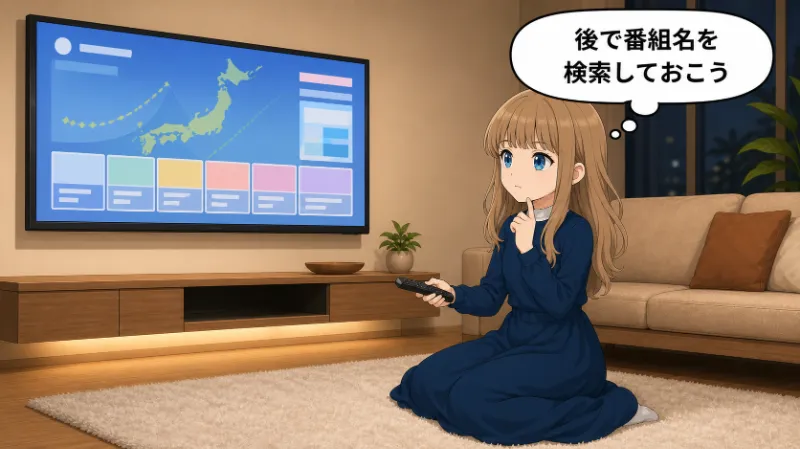
好きな番組に出る専門家や出演者は本選びの手がかりになります。
ニュース番組・趣味の番組でも自分の好きなテレビ番組でいいです。
番組から本を探す流れは次のとおりです。
- 番組名、出演者をメモする
- 「出演者 番組名」を検索する
- 出演者の名前をAmazonで検索する
- 気になる本を読書メーターへ登録する
見ている番組から、見たい本を発見できる手ごろな方法です。
アマゾンで関連する本が表示されるので、番組で扱った分野の本も探してください。
好きなサイトをブックマークして読みたい本を探す
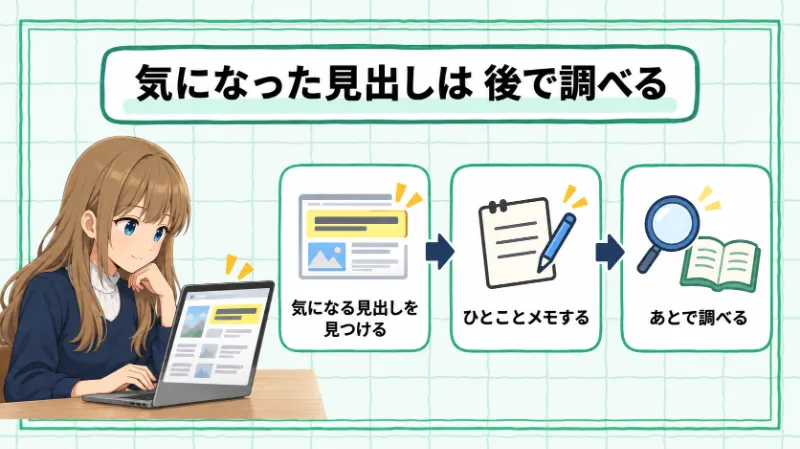
自分にとって興味があるサイトを毎日見ていると、読みたい本を発見できます。
気になる記事から本を探す方法なら、本選びが苦手な人も始めやすくなります。
私は以下のサイトを毎日朝に見ています。
- プレジデント
- 東洋経済オンライン
- ダイヤモンド・オンライン
- 現代ビジネス
本のタイトルと作者をメモしてから、読書メーターに登録しましょう。
複数の情報サイトを見ると、選ぶ本の分野が広がります。
ニュースサイトから読みたい本を探す方法について「ニュースサイトから読みたい本を発見する方法」で解説しています。
読みたい本を読書メーターに登録する
読みたい本を見つけたら、読書メーターに登録しましょう。
たとえば、「コンビニ人間」を読みたいとします。
「コンビニ人間 読書メーター」とグーグルで検索すれば、読書メーターへ行きます。
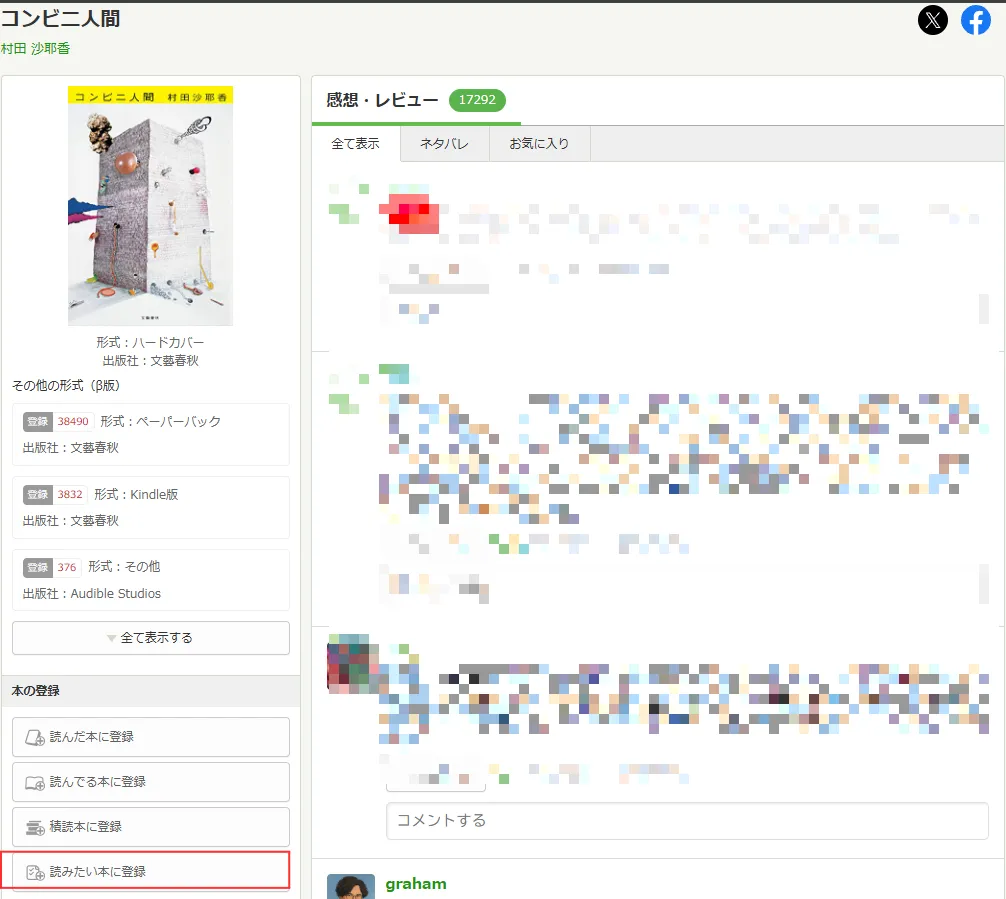
読みたい本に登録をクリックすれば、登録できます。
【読む】見つけた本を節約して読む
読みたい本が決まったあとは、借りる方法か、読み放題で試す方法を選びます。
本を見つけた直後に買う必要はありません。
費用を抑えて本を読むために、図書館とKindle Unlimitedを使い分けましょう。
Calilayで図書館の読みたい本を予約する
Calilayを使えば、図書館へ行く前に読みたい本を探せます。
予約状況を家で確かめられるため、図書館で本棚を探し回る時間も減らせます。
図書館へ行く前に、以下の流れで本を探してください。
- 気になる本を見つける
- 読書メーターへ読みたい本を登録する
- Calilayで図書館の本を予約する
借りる本を決めてから行けば、迷わないね

本棚の前で立ち往生しないで本を借りられますね。
Calilayの使い方の詳細は「図書館の本をネットで予約できる「Calilay」を使う方法」を参考にしてください。
Kindle Unlimitedは「広く浅く読みたい分野」で活用する
Kindle Unlimitedを使うと、家にいながら多くの本を読めます。
スマホ・タブレット・PCですぐ読めるため、図書館へ行く時間がない人にも向いています。
キンドルアンリミテッドで探しやすい分野は以下のとおりです。
- ビジネス書
- 読書術の本
- ブログ運営の本
- AI関連の本
一方で、歴史などの分野は読みたい本が少ない場合もあります。
利用条件・料金・対象作品は変わるため、申し込む前に公式情報を確認しましょう。
Kindle Unlimitedの登録・解約の仕方については「Kindle Unlimitedは登録すべき?料金・無料期間・解約方法を解説」を参考にしてください。
今日やること:読みたい本を5冊、選んだ読書管理サービスへ登録する
今日中に読む本を図書館で予約することは大変です。
読みたい本の登録と情報源を選ぶ作業から始めてください。
具体的に以下のことをやってみましょう。
- 情報源を3つ選ぶ
- 気になる本を5冊探す
- 読書メーターへ登録
Amazon、AI、雑誌、テレビ番組、Webメディアのうち、3つ選んでみましょう。
気になる本を5冊見つけたら、読書メーターへ登録してください。
読書を始める流れから確認したい人は、読書初心者向けの記事を読んでください。

最後:この記事のおさらい
記事で紹介した本探しと読書管理のポイントを振り返ります。
- 読書メーターに読んだ本と読みたい本を登録する
- Amazonで「分野名」と「わかりやすい」を入れて本を探す
- AIへ相談すると、思い浮かばない分野の本も見つかる。
- 雑誌、テレビ番組、情報サイトからも本の候補を集める。
- CalilayとKindle Unlimitedを使い、本を借りる方法と読む方法を選ぶ。
読書を始める入口は書店や図書館だけではありません。
気になる番組を見た日や、読みたい記事を見つけた日も、本を探すきっかけになります。
最初から自分にぴったりの一冊を選べなくても問題ありません。
本を見つけたら、読書メーターへ登録しておきましょう。
本を読むときに使うツール:【読書の効率を高めるツール7選】読書の環境を整えよう