




私は本を探すときにAmazonをよく使います。
表紙を見ながら探せて、関連する本も表示されるからです。
一方、図書館で借りるには、見つけた本のタイトルを図書館サイトでもう1度検索していました。
Calilayを入れてからは、Amazonで本を見ているときに図書館の蔵書を確認し、予約ページへ進めるようになりました。
図書館で検索する手間が省けました。
この記事では、図書館サイトでの本探しを物足りなく感じていた理由、Calilayを導入して予約するまでの流れ、使って変わったことを書きます。
Calilayを導入した理由2選
利用している図書館のサイトで本を検索する方法もあります。
ただ、私にとっては、読みたい本を見つける場所としてAmazonのほうが楽しいのです。
Amazonで読みたい本を探したいから
私は武田家に興味があります。
最近も息抜きに、Amazonで武田家に関する本を眺めていました。
そこで見つけた本の1つが「徳川家康と武田勝頼」でした。
Amazonで本を探すと、表紙を見られます。おすすめの本も表示されるので、思わぬ本を見つけられます。
私にとって、本を探す時間そのものが気分転換です。
私が利用する高崎市立図書館のサイトでも、タイトルがわかっていれば本を検索できます。
例えば「競馬の血統学」を読みたいなら、そのタイトルを検索欄に入れます。
ただ、私が使っている図書館の検索画面では表紙が見えず、おすすめ本も表示されません。
本の名前を調べるだけなら使えても、思いがけない1冊を探せません。
私は18歳くらいからAmazonを使い、28歳くらいから本を読むようになりました。
読書を始める前から、ゲームや家電、本棚をAmazonで探していたのです。
本を探すときにもAmazonを開くのは、私にとって普通の行動でした。
Amazon以外にも本を探す方法を知りたい場合は、Amazon以外の本の探し方も見るの記事にまとめています。
この記事では、私が普段よく使うAmazonと図書館のつなぎ方に絞ります。
読みたい本のタイトルを図書館の検索バーにコピペするのが面倒だったから
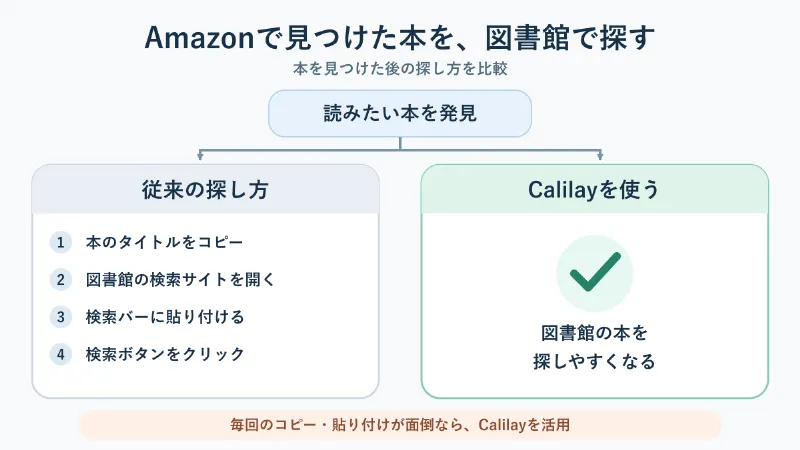
Calilayを入れる前、Amazonで気になる本を探していました。
予約したいとき、本のタイトルをAmazonでコピーして高崎市立図書館のサイトを開きます。
図書館サイトの検索欄にタイトルを貼り付け、蔵書を探してから予約する流れです。
Amazonで本を見つけるところまでは楽しいです。
しかし予約する段階で別のサイトへ移り、同じ本を探すことが面倒でした。
今すぐ予約して読みたくない本は読書メーターへ登録しましょう。
Calilayを導入して予約するまで
Calilayを知ったのは、「Amazon 図書館 拡張機能」と検索したときです。
Amazonで本を探す習慣を変えずに図書館の蔵書を確かめたくて、PCのブラウザに追加しました。
導入する方法は簡単で私は15分以内にCalilayが動作するようになりました。
【ステップ1】:ブラウザに「Calilay」を追加する
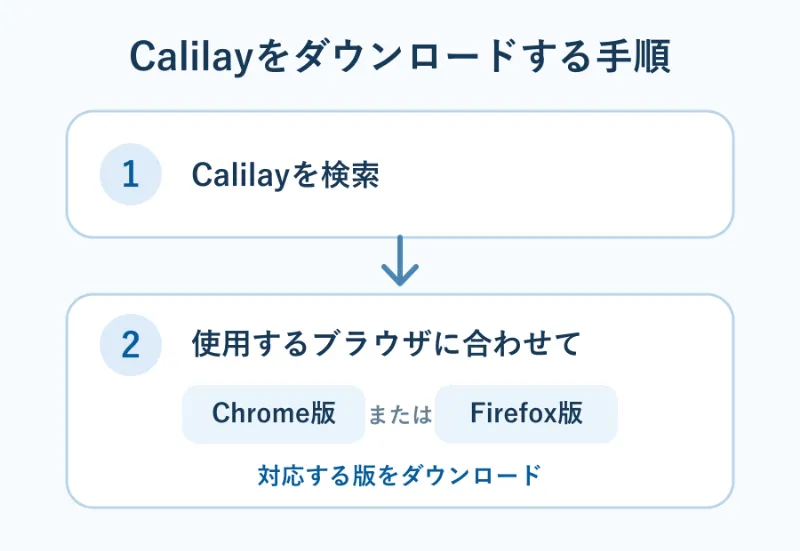
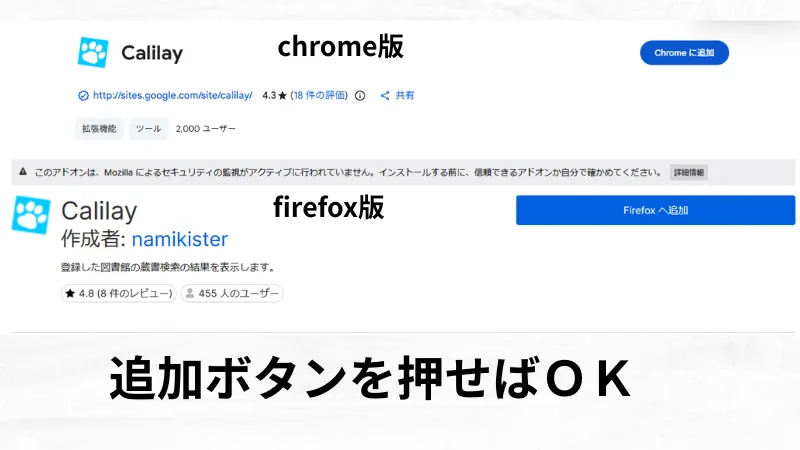
ここではChrome版とFirefox版の追加方法を紹介します。
Calilayは無料で利用できます。
【ステップ2】利用する図書館を登録する
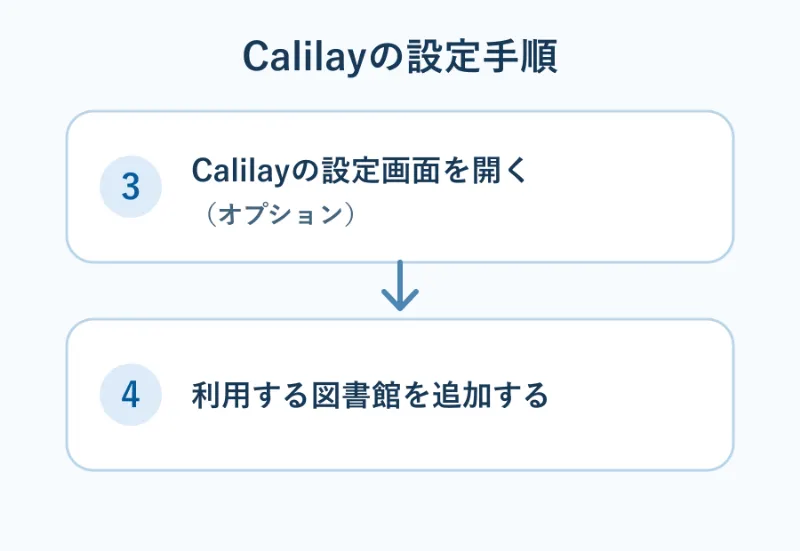
ダウンロードしたら、次は設定です。
まずはCalilayの設定ページまで以下の手順で行きましょう。
- ブラウザの右にある拡張機能のボタンをクリック
- Calilayの右にある3点リーダーをクリック
- オプションをクリック
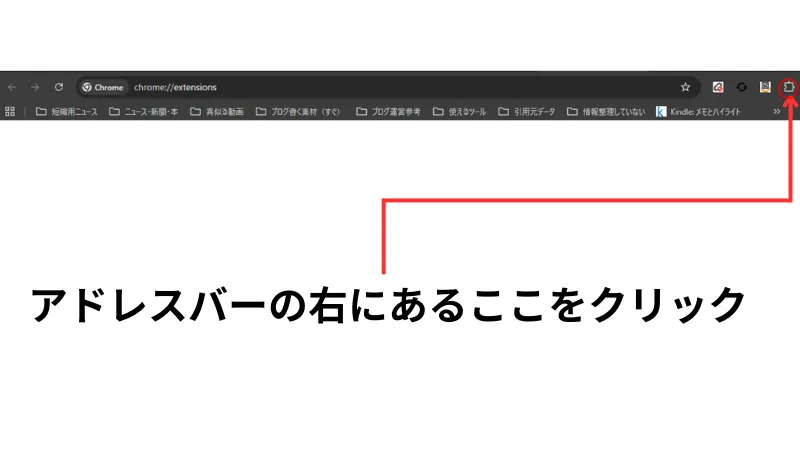
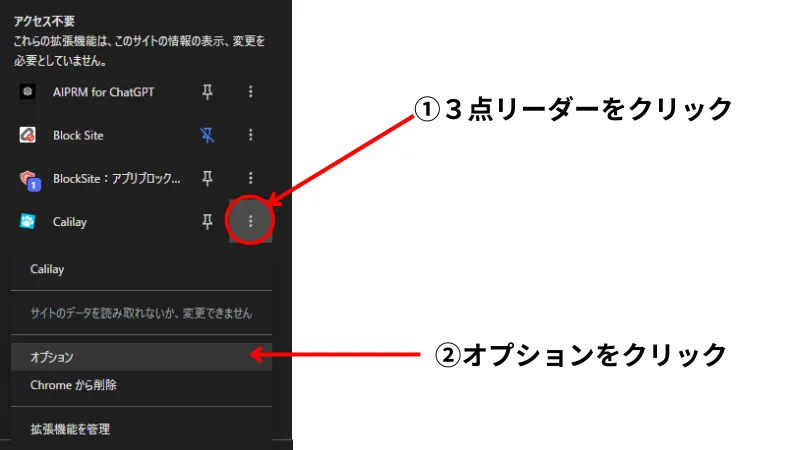
最大10館まで登録できるけど、自分が利用する図書館を登録しましょう。
ここでは北海道の札幌市に住んでいると仮定します。

- 都道府県を入力
- 住んでいる市を入力
- 図書館を入力
設定はこれで完了です!
【ステップ3】Amazonのサイトで読みたい本を確認して、図書館の予約ページで手続きをする
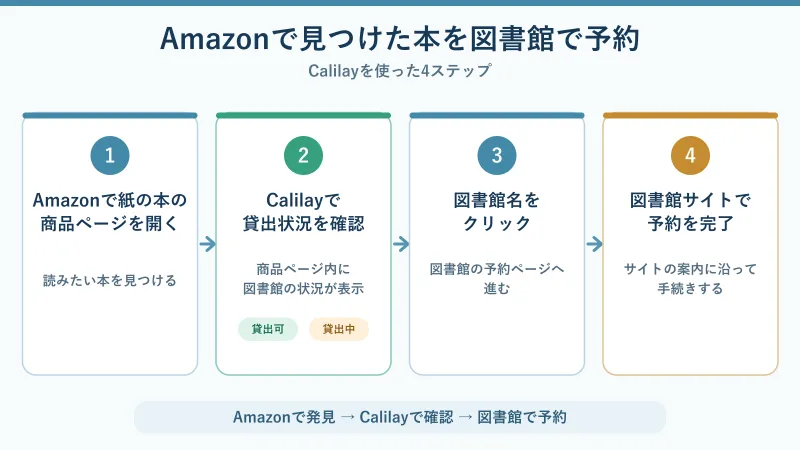
あとは、いつものようにAmazonで気になる本を探してみてください。
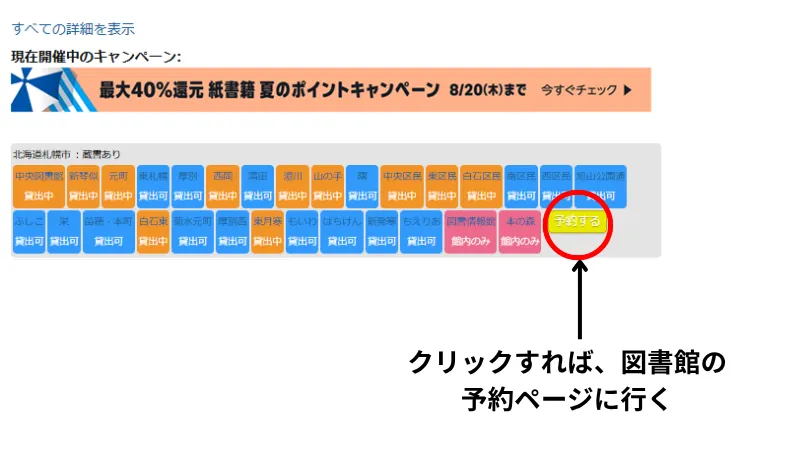
「あ、この本、図書館にあるんだ!」とわかったら、表示された「予約する」ボタンをクリックします。
ボタンをクリックすると、その図書館のウェブサイトの予約ページに直接移動します。
予約したい本があれば、図書館の予約ページに進んで予約を完了させましょう。
Calilayで注意すべき2つのこと
Calilayは便利な無料ツールで初期設定さえすませてしまえば、操作はほとんど必要ないです。
ただし、私は失敗したこともあるので、以下のことを解説します。
- 紙の本で検索しよう
- Calilayで不具合が起きたとき、「その本、図書館にあります」も導入した
紙の本で検索しよう
Calilayで本を探すとき、紙の本で検索しましょう。
電子書籍やAudibleの商品ページでは蔵書が表示されません。
私は最初ツールが故障したと思い込んで、Calilayを削除してしまいました。
1時間くらいネットでCalilayが動作しない理由を探す大ポカをしました。
故障でもなんでもないので、紙の本をクリックしましょう。
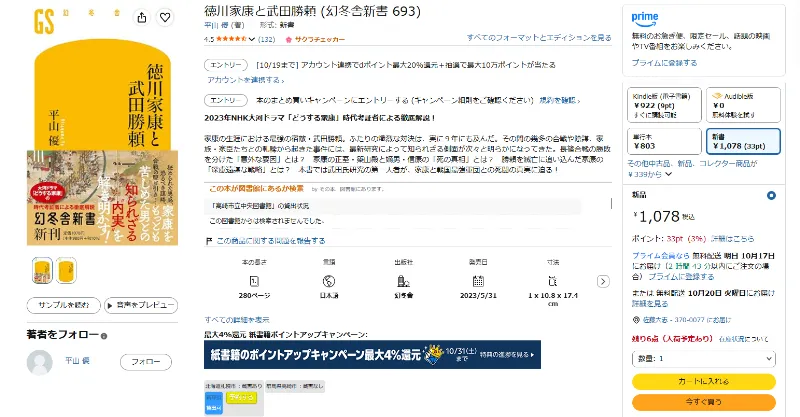
私が見つけた「徳川家康と武田勝頼」は新書版には「蔵書なし」、単行本には「蔵書あり」と表示されました。
Amazonで本を見ながら、借りたい版の蔵書を確かめられたのが便利です。
Calilayで不具合が起きたとき、「その本、図書館にあります」も導入した
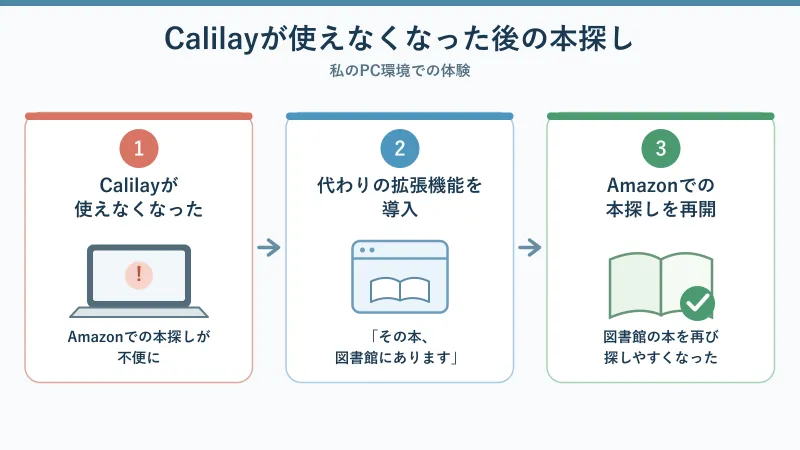
Calilayが不調で蔵書を確認できないときがありました。
読みたい本の蔵書を知るために、他のツールを探しました。
私は「Calilay 比較」と検索して、「その本、図書館にあります」を知りました。
こちらもブラウザの拡張機能で、利用する図書館を登録して使っています。
導入はCalilayで慣れていたので、難しいと感じませんでした。
Calilayが不調だったときは、「その本、図書館にあります」で蔵書を確認できます。
今から読書を始めるとしても、私はこの2つを導入します。
Calilayを使うメリット:2選
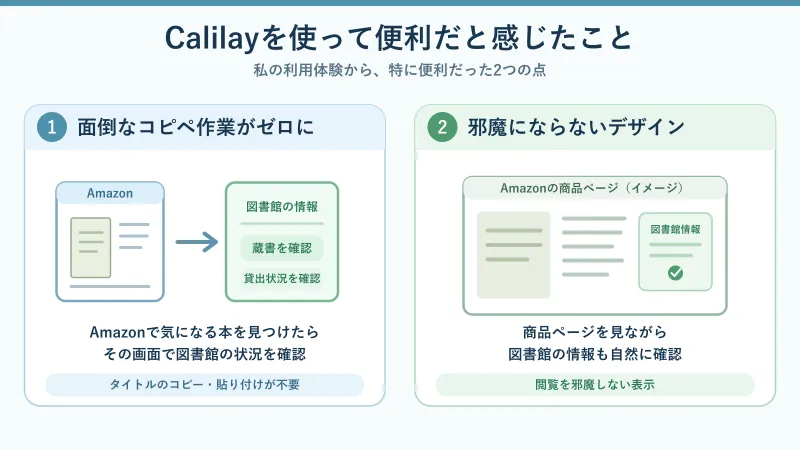
Amazonで本を探し、読書メーターへ登録する習慣は、Calilayを入れてからも続けています。
予約したいときの動きだけが変わりました。
タイトルのコピペ作業を省けた
以前のようにタイトルをAmazonでコピーする必要がなくなりました。
Amazonでページからすぐに図書館の予約サイトに行けることが楽になっています。
今まではダブルモニターでAmazonで調べて、図書館で在庫を確認することが面倒でした。
1冊だけならいいけど、読みたい本を10冊ぐらい在庫確認をしているとうんざります。
Amazonで読みたい本を図書館のサイトのサイトでコピペすることに飽きてました。
変わったのは、Amazonで見つけた本を図書館で探し直す手間でした。
商品ページでは邪魔に感じず、今からでも導入する
Amazonの商品ページに出るCalilayの表示は私にはコンパクトに感じられます。
本の表紙や紹介を見ながら探すときにも、邪魔だと思ったことはありません。
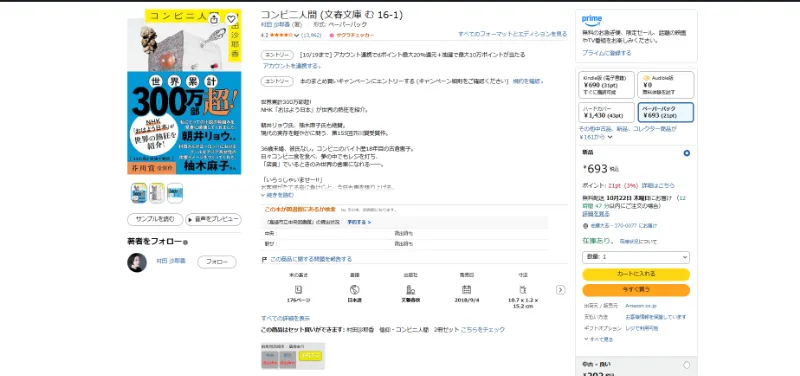
私はAmazonで本を探す時間を楽しみながら、図書館で借りたい本の蔵書も確かめられます。
初めて読書を始めるとしても、Calilayを導入します。
【Calilayの欠点】スマホ中心の人は図書館日和を利用しよう
スマホを中心に本を探す人にはCalilayを勧めにくいと考えています。
私は基本的にPCで本を探すので、Calilayで問題なく利用できます。
CalilayはPCブラウザ用の拡張機能のため、スマホの標準ブラウザでは動作しません。
iPhoneで図書館の蔵書を調べたい人には図書館日和という選択肢があります。
対応環境と使い方を確認してから利用してください。(出典:図書館日和のApp Store掲載ページ・確認日2026年10月16日)
| デバイス | 対応OS・条件 |
|---|---|
| iPhone | iOS 15.0以降 |
| iPod touch | iOS 15.0以降 |
| Mac | macOS 12.0以降、Apple M1以降のチップを搭載 |
| Apple Vision | visionOS 1.0以降 |
まとめ
私にとってCalilayは、Amazonで本を探す流れの中で図書館の蔵書を確認し、予約ページへ進むための便利なツールです。
読みたい本を探したときには、借りられる紙の本を選択して、図書館の予約ページへ行けます。
Amazonで見つけた本のタイトルを図書館サイトへコピーして再検索する手間がなくなった点も気に入っています。
PCでAmazonから本を探し、図書館でも借りたい人はCalilayを利用してみましょう。
他にも本を探すツールを知りたい人はこちらをどうぞ。