



- 本を開いても、すぐスマホを見てしまう
- 読書中に動画サイトを見て、1日が終わってしまう
- 読みたい本があるのに、読む時間を作れない
本を読もうと思っても、通知や画面の切り替えが気になり、気づけば別の作業を始めてしまいます。
気合いだけで我慢を続ける方法では読書そのものが負担になります。
この記事で書きたいことは「気合ではなく読書の環境を整えましょう」ということです。
読書環境を整えるツールについて紹介していきます。
- 無料のツールから導入しよう
- スマホを手の届かない場所に置く
- PCで使える便利なツール
この記事を読むと、今あるPCやツールから自分に合う読書環境を作れます。
まずは無料のツールから始め、読書が続いたら有料のツールも検討しましょう。
読書でインプットを増やすために、集中を妨げる環境を減らそう
スマホや動画の誘惑がある環境ではなかなか読書に集中できません。
集中できない環境で本を読もうと思っても辛いものです。
私も読書ができなかった頃は、机にPS4を置いていたので読書に集中できない経験をしました。
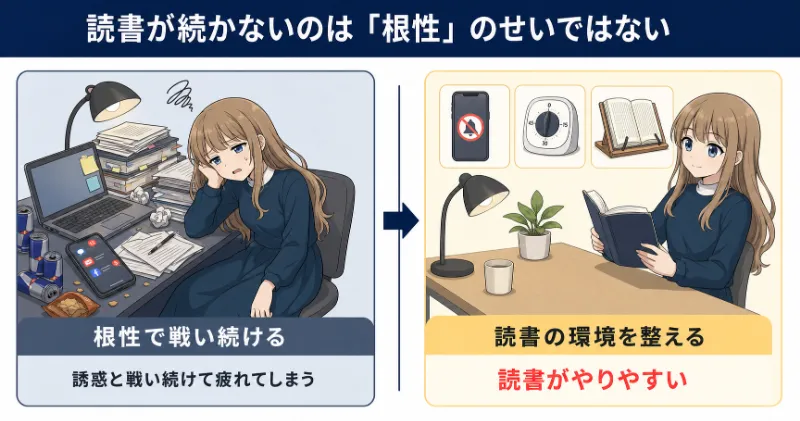
ツールは読書を自動的に続けさせてくれる魔法ではありません。
しかし、読む画面を見やすくしたり、休憩のタイミングを作ったりできます。
本を開くまでの負担や読書中の中断を減らし、読書を続けやすくできます。
ついつい遊んでしまうことを防ぐツール2選
家で本を読んでいる場合、ついつい遊んでしまうものです。
調べごとをして気づけば「動画を2時間ほど見ていた」という経験がある人もいるでしょう。
まずは以下のツールを導入して、誘惑を断ち切ってしまうことが大事です。
- 【最前面固定】「最前面でポーズ」を使用する
- 【Digital Clock】紙の本を読む間、PCで遊ばない
【最前面固定】「最前面でポーズ」を使用する
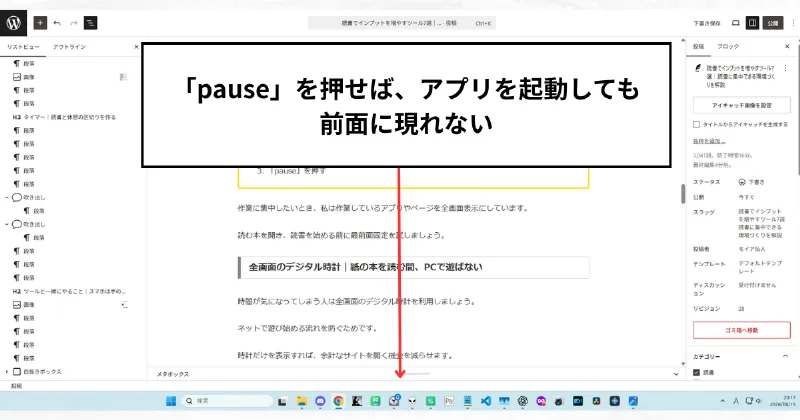
読書を始める前に、電子書籍アプリの画面を最前面に固定してみましょう。
「少しだけ動画を見よう」と思った後、そのまま動画を見てしまう経験は誰にもあります。(私もそうですけど)
読書中に誘惑と戦い続けるより、読書前に誘惑を防ぐ環境を整えたほうが楽です。
最前面固定ツールは、集中したいアプリやブラウザの画面を前面に保ちます。
使う手順は以下のとおりです。
- 最前面でポーズのダウンロードページへ行く
- 作業するアプリをアクティブにする
- 「pause」を押す
作業に集中したいとき、私は作業しているアプリやページを全画面表示にしています。
読む本を開き、読書を始める前に最前面固定を試しましょう。
【Digital Clock】紙の本を読む間、PCで遊ばない
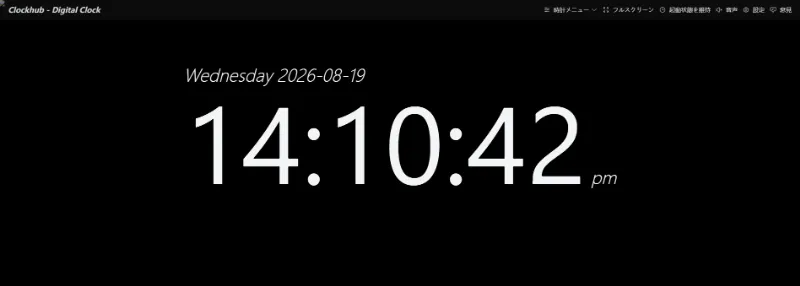
時間が気になってしまう人は全画面のデジタル時計を利用しましょう。
ネットで遊び始める流れを防ぐためです。
時計だけを表示すれば、余計なサイトを開く機会を減らせます。
私はPC画面を全画面のデジタル時計にして、読書に集中しています。
設定手順は以下のとおりです。
- Digital Clockへ行く
- 時計の部分をクリックし、三点リーダーをクリックする
- ローカル画像をクリックし、風景の画像を選ぶ
- 全画面表示にする
紙の本を読む間は時計だけを表示し、読書を中断する流れを減らしましょう。
スマホは手の届かない場所へ置く
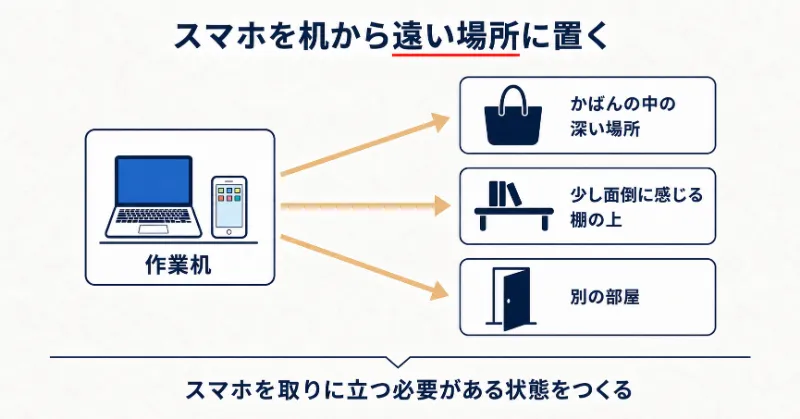
アプリを設定しても、スマホが机の上にあれば気になってしまいます。
スマホの通知やアプリが目に入り、読書を中断しやすくなるためです。
スマホは手の届かない場所に置いておきましょう。
置き場所は少し面倒に感じる場所を選んでください。
- 別の部屋
- かばんの中
- 棚の上
スマホと物理的に距離を置き、読書へ意識を向ける時間を作りましょう。
読書や作業をするときは、私はスマホを机の後ろにあるケースへ入れておきます。
手を伸ばしてすぐ取れる場所ではないため、なんとなく触る回数が減りました。
「スマホをしない」と我慢するより、スマホを取りに行く状態を作るほうが簡単です。
読書時間を記録するツール2選
私の場合は読書時間を記録した結果、読めなかった理由を振り返りやすくなりました。
読書時間を記録するツールは、無料でも用意できます。
読書を始めた頃、私は自分で楽に用意できる以下のルールを使いました。
- 【Excel】読了数ではなく、読書時間を記録する
- 【タイマー】読書と休憩の区切りを作る
【Excel】読了数ではなく、読書時間を記録する
立派な読書メモや感想を書かなくても、読書時間を正直に残せば十分です。

読めなかった日まで記録すると、余計に落ち込みませんか?

読めなかった記録も、読書ができない原因を知る材料になるよ。
私は読書記録より、生活記録としてExcelを使っています。
1時間ごとに何をしていたかを書くと、読書できなかった理由にも気づきます。
動画を見ていたのか、予定が入っていたのか、疲れていたのかがわかれば、次に環境を調整できます。
読書できなかった記録は失敗ではありません。
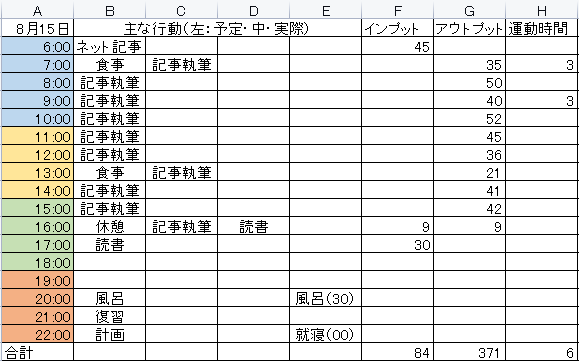
なお、1日1時間の読書時間を作る具体的なスケジュールは、別の記事で詳しく解説します。

「何ページ読んだか」「どんな感想を持ったか」まで書くことは後回しでいいです。
【タイマー】読書と休憩の区切りを作る
長時間読もうとして挫折する人には、タイマーが役立ちます。
15分だけ読む予定なら、本を開く負担も減ります。
休憩を決めずに読み続けると、集中力が切れた後に動画やSNSをしてしまうからです。
読書を始めた頃の私は、タイマーで15分を測りながら読書していました。
読書ができるようになった今はタイマーで30分を測り、1時間ごとにアラームを設定しています。

スマホ15分設定で読書開始です!

スマホでやったら、気が散ってしまうよ。
スマホのタイマーを使用すると、通知やアプリが目に入り、別のアプリに熱中してしまいます。
読書中はスマホ以外のタイマーを使い、15分から読書を始めましょう。
読書を継続しやすくするために、時間の区切りを道具で作ることを覚えておけば十分です。
読書の効率を高めるツール3選
紙の本で1日1時間本が読めるようになったら、導入したほうがいいツールについて紹介します。
紙の本を読めない状態で電子書籍やダブルモニターを導入しても、無駄になってしまう可能性があるからです。
- 【Kindle for PC】大画面と文字サイズ変更で読みやすくする
- 【ブックスタンド】地図・図解を並べて読む
- 【ダブルモニター】切り替えずに読む
【Kindle for PC】大画面と文字サイズ変更で文章を読みやすくする
私は電子書籍を読むとき、スマホよりもPCを使うことが多いです。
スマホで読んでいるとき、文字を読んでいるうちに目が疲れてしまうからです。
PCでは文字サイズを読みやすい大きさへ調整できます。
他にも電子書籍で読むことのメリットがあります。
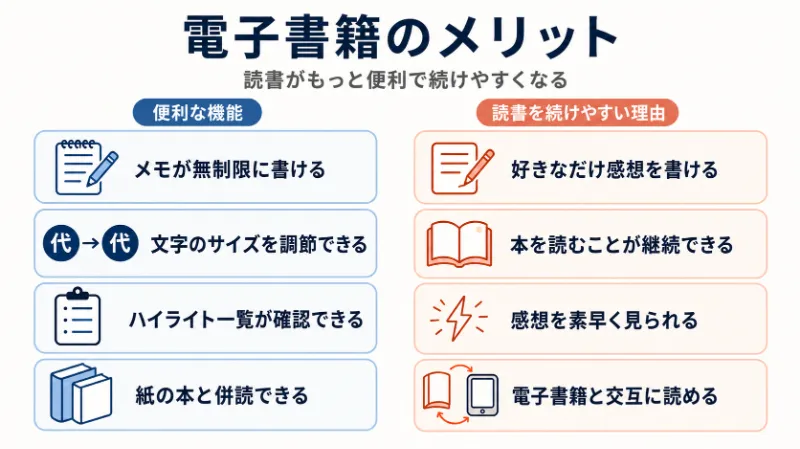
まずは紙の本で読書に慣れてから電子書籍に移行するとよいでしょう。
【ブックスタンド】地図・図解を並べて読む
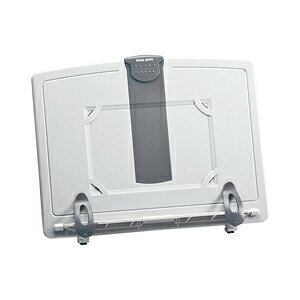
ブックスタンドを使うと、本と地図、図解資料を並べながら落ち着いて読めます。
地図帳や図解資料を確認するたびに、本を閉じたりページを探したりします。
何度もページを探す作業は読書への集中を途切れさせます。
本を立てた状態なら、地図や資料のページを開いたまま読書を進められます。
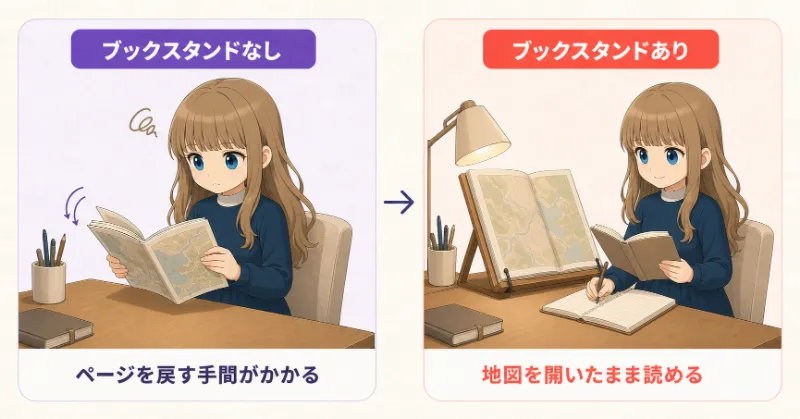
最初は高価な商品を選ばなくて大丈夫です。
私も開いたまま固定できる機能を重視して、ブックスタンドを買いました。
【ダブルモニター】作業画面を切り替えずに読む
ダブルモニターを使うと、本文と資料を同時に見ながら読書を進められます。
画像や資料の画面を切り替える作業が面倒な人にも向く道具です。
1つの画面だけで読むと、電子書籍、地図、年表、メモアプリを何度も切り替えます。
画面を切り替える回数が増えると、どこまで読んでいたのかわからなくなります。
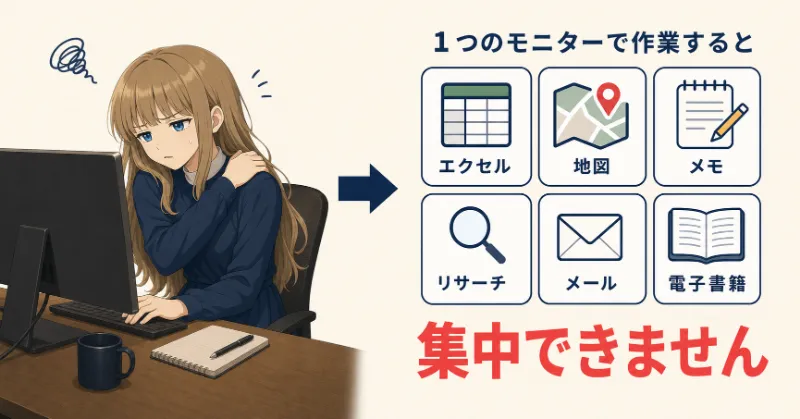
私は読書をするときは以下のように使い分けています。
- メインモニター・・・kindle for PC
- サブモニター・・・Excel・地図・年表・メモ帳
モニターは値段が高く、机に置くスペースがない場合もあります。
私は読書を始めた頃、ダブルモニターで読書していませんでした。
読書に慣れた後、必要ならダブルモニターを使ってみましょう。
最初はコスト重視で読書環境を整えよう
この記事で紹介したツールは以下のとおりです。
すでに使える表計算ソフト・メモ帳を使って、まずは読書時間を記録しましょう。
地図や年表を頻繁に見比べる歴史書を読む人はブックスタンドが必要です。
地図・年表を見ながら歴史の本を読んだ方が理解が深まるからです。
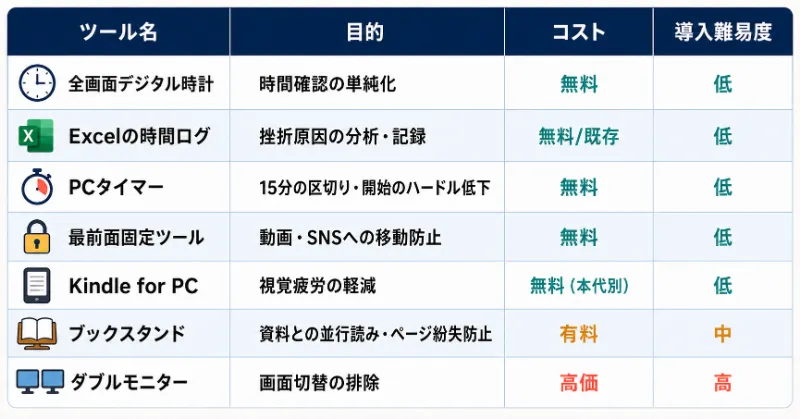
ツールを今すぐ7つ全部そろえる必要はありません。
最初から多くの道具を選ぶと、読書を始める前に疲れてしまいます。

結局どんなツールがいいのかわからなくなりました・・・
迷ってしまうなら、最初は無料ツールから導入していきましょう。
おすすめの構成は以下のとおりです。
- 全画面のデジタル時計を表示する
- Excelに読書時間だけを記録する
- PCタイマーで時間を設定する
- 最前面固定で読書画面を保つ
- スマホを手の届かない場所へ置く
読書を続けられるようになった後、必要に応じてKindle for PC、ブックスタンド、ダブルモニターを検討してください。
手元にある道具から読書環境を整え、少しずつ読書を続けましょう。
【まとめ】読むためのツールを1つ選び、読書環境を整えよう
読書をするときは、根性論ではなく環境の方が大事です。
この記事で紹介したツールは無料のものが多いので、気に入ったツールから導入してください。
- 電子書籍は文字サイズを変えられるので、目が疲れにくい
- 紙の本と地図や図解を見比べるなら、ブックスタンドやダブルモニターが便利
- SNSへ流れがちな人は、最前面固定ツールや全画面のデジタル時計を使う
- スマホは机から離し、手を伸ばしても届かない場所に置く
本を読むための環境は無料でコツコツ作っていくことが大事です。
小さな工夫でも、本を開くまでの負担は軽くなります。
読書が続かない日があっても、記録から原因を分析できます。
どんな本選べばいいのかわからない人は「本を探すツール8選:知識が偏らない情報収集」を読んでください。