
- ニュースを見ても内容が分からない
- 読みたい本をどう探せばよいか分からない
- 気になるニュースを本で深く知りたい
読みたい本を探したくても、書店やネットショップでいきなり本を探すと、候補が多すぎて迷ってしまいます。
ニュースを見ても、専門用語や過去の出来事が分からず、「何が起きているのか分からない」と感じることがあります。
そんなときは、ニュースをすべて理解しようとしなくて構いません。
気になった話題を本探しの入口にすれば、知りたいテーマを深く学べます。
この記事のポイントは次の3つです。
- ニュースは本探しの入口として使う
- 自分が見やすいニュースサイトを選ぶ
- 気になる本を読書アプリに登録し、図書館で本を予約する
本を探したいとき、ニュースサイトを利用してみよう
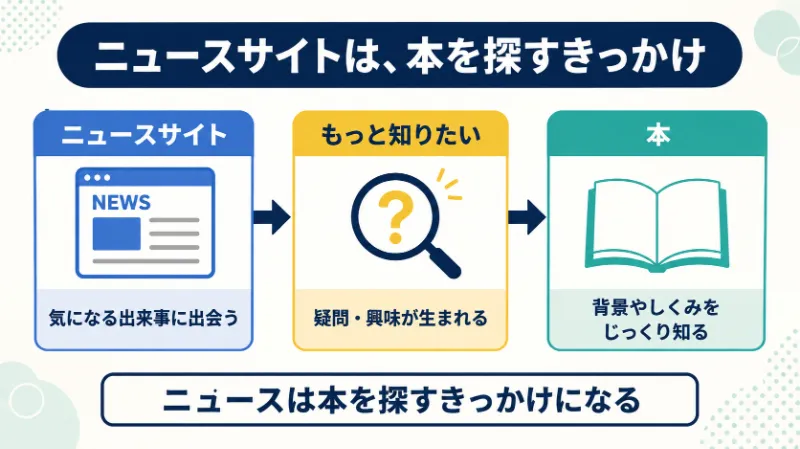
ニュースの内容をすべて理解することは難しいので、興味のあるテーマを見つける入口として使います。
- ニュースを最初から深く理解しようとしない
- ニュースを細かく分類しない
- 気になる言葉が見つかったら本を選ぶ
- 理解したい内容は本で深掘りする
ニュースを見ても、背景や制度まで分からないことはあります。
分からないことがあっても、すぐに自分の知識不足だと考える必要はありません。
理解するためには、本を読むことが大事だからです。
あくまでニュースサイトは本を探すきっかけと割り切りましょう。
「ニュースを見てもよく分からない」と焦る必要はありません。
本探しの入口になる情報源を選ぶ
ニュースサイトは普段から見ている番組と自分の好きな分野を基準に選びます。
- 家で見ているニュース番組のサイトを選ぶ
- 好きな分野のニュースサイトを選ぶ
ニュースサイトを選ぶとき、最初から「社会人なら経済ニュースを見るべき」「政治ニュースを見なければならない」と考える必要はありません。
自分が興味を持てるサイトを選んだほうがニュースサイトを見る習慣を続けやすくなります。
家で見ているニュース番組のサイトを選ぶ
テレビで見ているニュース番組があるなら、その番組のニュースサイトを選んでみましょう。
- TBSのニュース番組を見ている→TBS NEWS DIG
- 日テレのニュース番組を見ている→日テレNEWS NNN
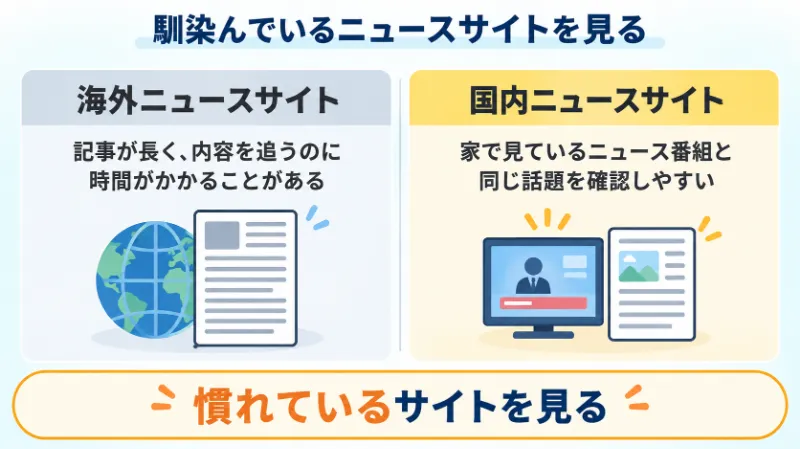
普段から見ている番組に近いサイトなら、扱っている話題や雰囲気が分かりやすいからです。
いきなり普段見ない海外サイトや専門的なサイトをたくさん見る必要はありません。
ニュースサイトを見ていると、以下のようなさまざまな話題が目に入ります。
- 政治経済
- 健康
- 防犯
- 詐欺対策
ニュースサイトの話題から気になるものを見つけていきましょう。
ニュースサイト以外にも読みたい本を探す方法については「本を探すツール8選:複数の情報源から読みたい本を集める方法」で解説しています。
好きな分野の公式サイトを選ぶ
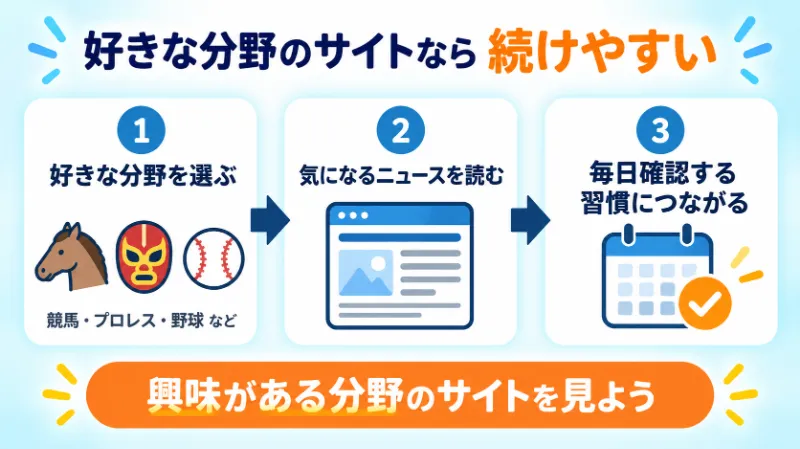
ニュースは政治や経済だけではありません。
自分の好きな分野の最新情報を追ってもよいのです。
- 競馬好き→net競馬
- プロレス好き→東スポのプロレス記事
- 巨人ファン→ジャイアンツの公式サイト
好きな分野なら他の人には分かりにくい内容でも、自然に興味を持てます。

「栗原が今シーズン4番で100打点に到達して、ホークスは優勝に向かっているな」と野球ファンなら理解できます。
ちなみに私の友人は野球を見ていないので、栗原どころかホークスがよくわかっていません。
ちなみに私は政治や歴史が好きなので、比較的お堅いニュースサイトを見ています。
自分が見続けられるサイトを選ぶことです。
ニュースサイトの見出しから読む本を探す3つの手順
ニュースサイトを見たら、気になった言葉を本探しにつなげます。
- PCのタイマーを30分に設定する
- 気になるキーワードをメモする
- キーワードから本を検索する
それぞれのステップについて解説します。
探す手順1:PCのタイマーで30分を測りながら見る
私は毎朝、PCのタイマーで30分を測りながら48個のサイトを約30分で見ています。
タイマーを設定する理由は以下のとおりです。
- 動画をついつい見てしまうことを防げる
- 短い時間で見出しを確認できる
- 記事をダラダラ読んでしまうことを防げる
私は40サイト以上を見ていますが、すべての記事を読むわけではありません。
見出しを見るだけです。
ニュースの内容を完全に理解する必要がないからです。
探す手順2:気になるキーワードをメモする
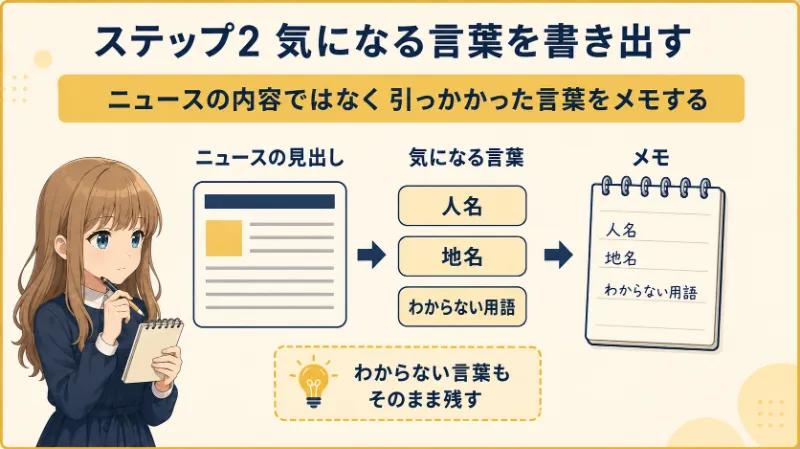
ニュースの見出しを見て、気になった言葉をメモします。
メモするだけなので、長い文章を書く必要はありません。
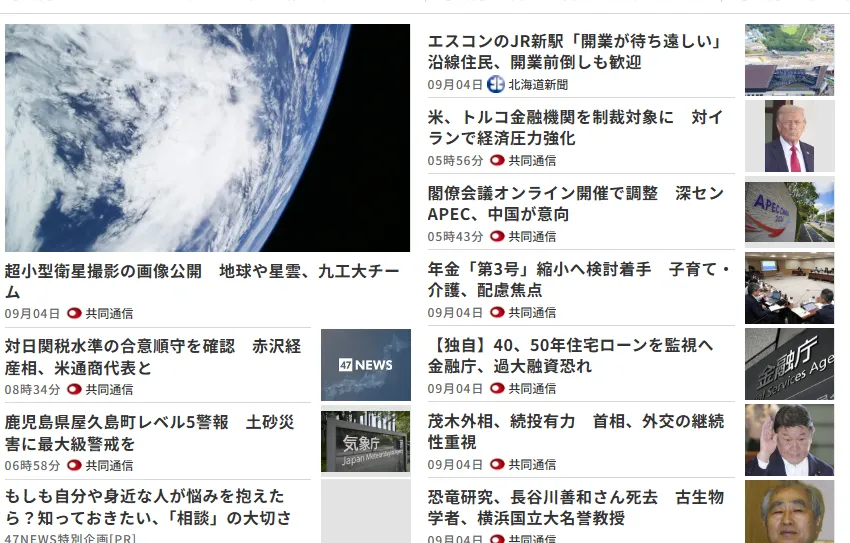
(画像:47NEWSより)
この記事なら、気になった「アメリカ・住宅ローン・土砂災害・年金」という言葉をメモします。
分からない言葉・もう少し知りたいと思った言葉を残せば十分です。
メモする内容は短い言葉で構いません。
気になったすべての記事を読めば、時間が1時間あっても足りません。
まずは見出しで気になった言葉をメモっておきましょう。
探す手順3:キーワードで本を発見する
専門的な言葉を知らなくても、ニュースの見出しに出てきた言葉をAmazonで検索すれば構いません。
検索して、最初のページを見ると以下のような結果になりました。
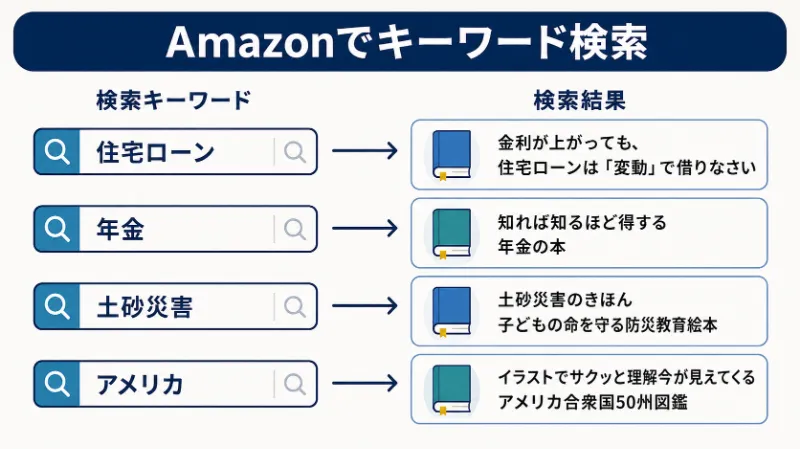
Amazonの検索結果から気になる本の候補を探せます。

「わかりやすい ○○」と検索すれば、入門書を発見しやすいです。

評判のいい本がヒットしやすいから、検索にそこまでこだわる必要はないよ。
表紙を基準にして直感で選び、読みたい本として記録していきましょう。
厳選する必要はありません。
多くの本を読みたい本として登録する場合、読書管理アプリがオススメです。
読みたい本の整理方法を詳しく知りたい人は「読書メーターで本を整理するコツ」を確認してください。
読みたい本の内容を知りたい場合はCalilayがオススメです。
Calilayの詳しい設定や予約手順は「図書館の本をネットで予約できる「Calilay」を使う方法」で紹介しています。
本文まで読みたい記事は後で読む
見出しだけでメモする場合といっても、やっぱり見たい見出しがあります。
まずは後で見るように、以下のようにしておきます。
- 後で見るフォルダを作っておく
- 見出しが気になった記事をどんどん入れておく
- 読んでみる
- 面白いと思ったら本を予約する
私がよく読むダイヤモンドの記事は最初と最後に本のリンクが貼ってあります。

最初に記事のリード文にAmazonのリンクがあるので、見出しと紹介文を見て読んでいる作者ならこの時点でAmazonのリンクをクリックします。
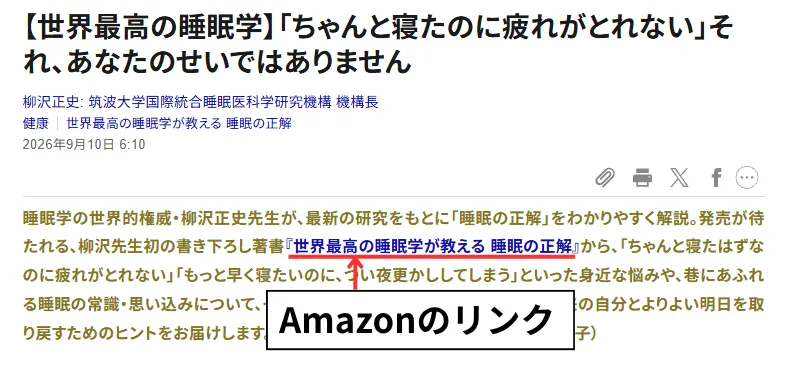
見出しと最初の文章を読んで、気になるなら記事を読んでみましょう。
私は最後まで記事を読んで興味があるなら、本を予約します。
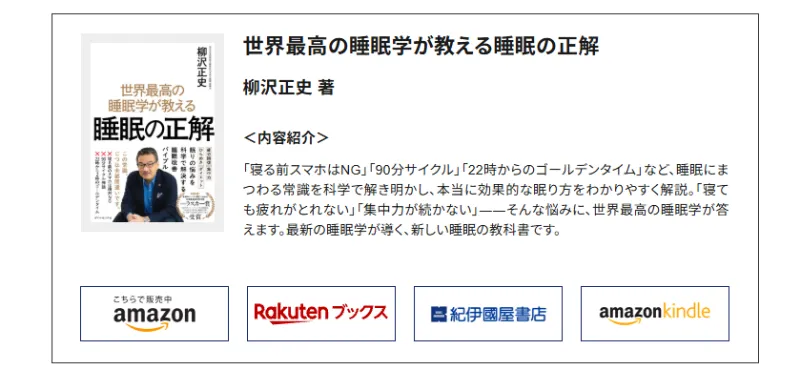
以下のように、本の購入部分が文章を読んだ後に表示されています。
最後:ニュースから見つけた本を無理なく読もう
ニュースから本を探すとき、最初から自分にぴったりの一冊を見つける必要はありません。
- PCのタイマーを30分に設定する
- 普段見ているニュースサイトを開く
- 気になる見出しを1つ見つける
- キーワードをメモする
- メモしたキーワードをAmazonで検索する
まずは明日の朝、PCのタイマーを30分に設定してください。
そして、ニュースサイトを毎日見て、気になるキーワードをメモってみましょう。