
- 読みたい本の題名が思い浮かばない
- 同じ本ばかり選ぶと、知識が偏りそう
- 本を探し始めると時間が足りない
読みたい本が決まらず、探す場所にも迷うと、読書を始める前から疲れるものです。
この記事では、次の3点を紹介します。
- 関心のある話題から本を探す手順
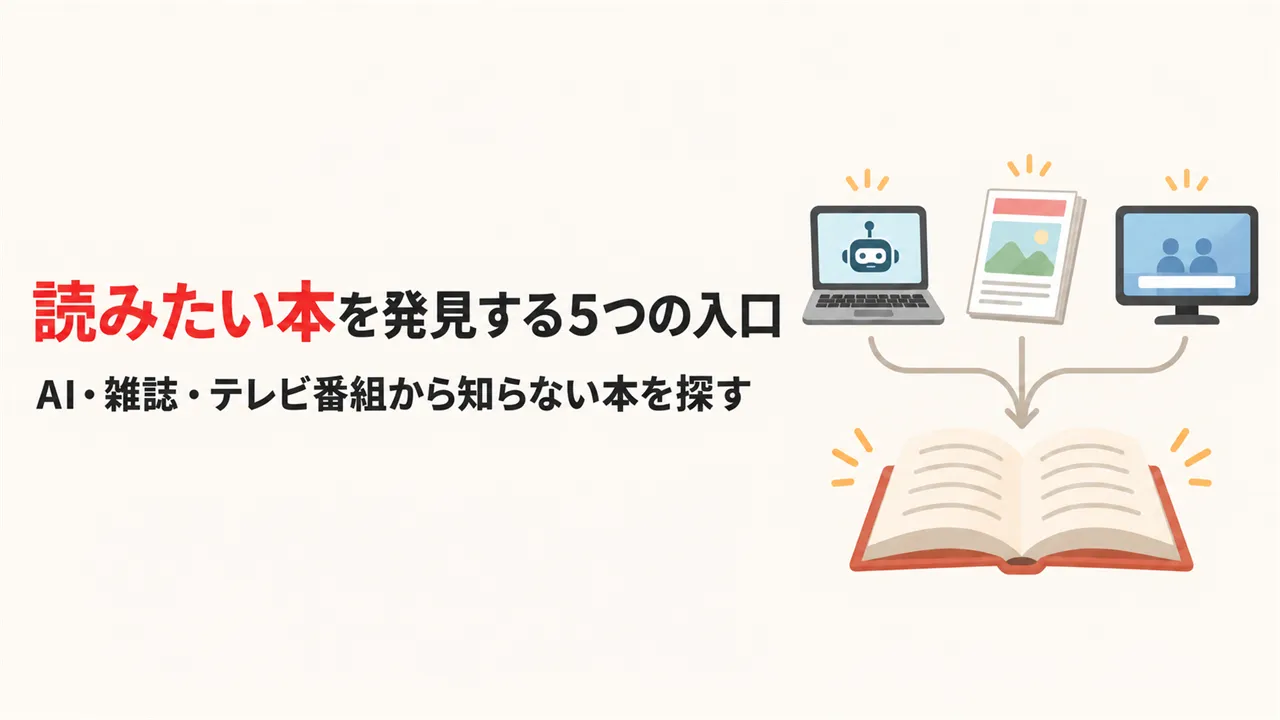
- AIや記事、雑誌、番組から候補を広げる方法
- 探す時間の区切り方と候補の残し方
本探しは、今使える入口を一つ選び、気になる候補を一冊残すところから始められます。
題名を知らなくても、関心のある話題が手掛かりです。
別の入口に目を向ければ、知らなかった本にも出会えます。探す時間を先に区切るのも、読む時間を残すための工夫です。
この記事を読めば、自分に合う探し方と、見つけた候補を後で見返す方法がわかります。
まずは気になる入口から見てください。
Amazonから読みたい本の候補を探す
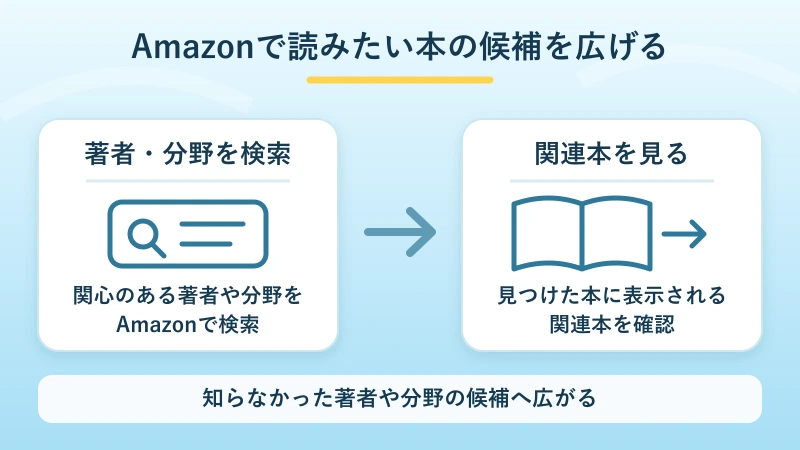
本の題名を知らなくても、今関心のある話題なら手掛かりです。
私はAmazonから探し始める場合が多いです。
Amazonで本を探すことは無料なので気軽に検索できます。
関心のある著者や分野をAmazonで検索する
私はAmazonで本を探すとき、好きなものや普段取り組んでいる分野を検索するキーワードにします。
題名が浮かばないとき、人物名や話題から探してみてください。
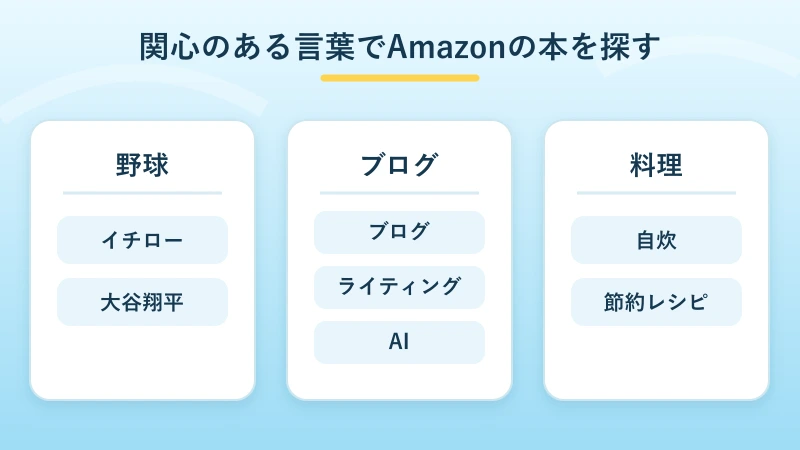
最初から読みたい1冊を決める必要はありません。
興味があるキーワードを入れ、気になるタイトルがあるかを見ます。
Amazonで見つけた本から知らない著者や分野へ広げる
最初に見つけた1冊から、次の候補を探せます。
私はAmazonでブログの本を探すとき、同じ分野の関連本にも目を向けました。
私が見た画面では、次の欄から関連本を探しました。
- この本を読んだ購入者はこれも読んでいます
- この商品をチェックした人はこんな商品もチェックしています
- この商品を買った人はこんな商品も買っています
気になった本から芋づる式にどんどんいろんな本が出現します。
ただし、Amazonだけで本を探すと、自分の知識・興味が偏ってしまいます。
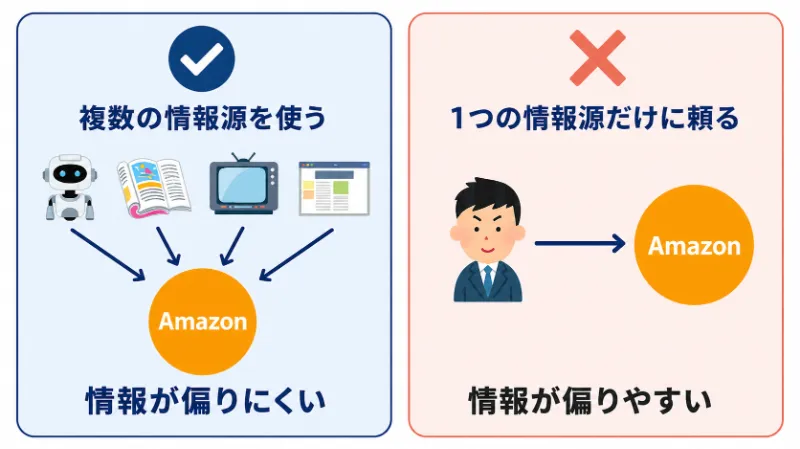
偏らないために、色んなツールを用いて読みたい本を探していきましょう。
別の情報源から自分でも知らない本を見つける
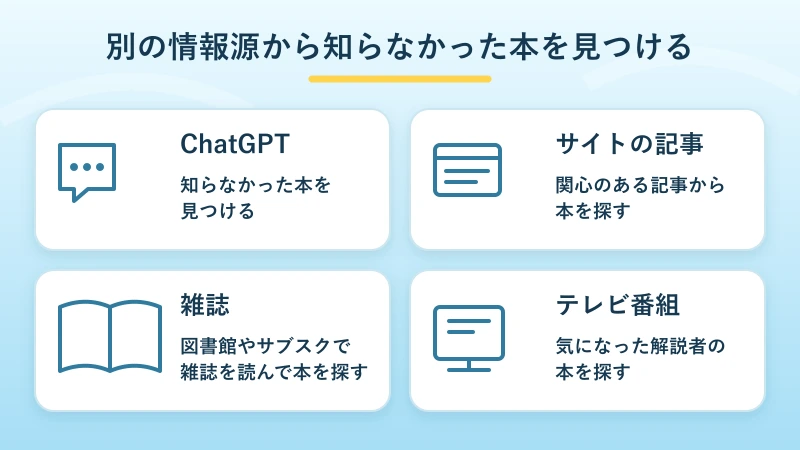
知らない本や話題に出会うため、1つの探し方だけに絞らず、別の情報源も見ています。
偏らないためにいろんな情報源を持つことが大事です。
まずはAIで読みたい本を探す方法について解説します。
AIで自分の知らなかった本を見つける
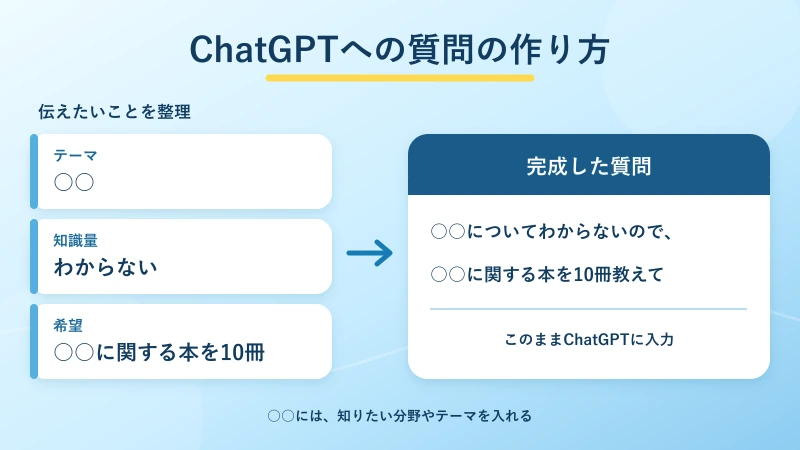
自分では題名や著者を思いつけないとき、AIは自分でも知らない本を探せる入口です。
知らなかった本をすぐに発見できる点が、私にとっての利点です。
私は基本的に「○○についてわからないので、○○に関する本を10冊教えて」と入力します。
私が過去にAIに聞いたプロンプトの例です。
- 初心者でもわかりやすい日本史の本を10冊教えてください
- 地震が不安だから、防災の本を10冊教えてください
- 気軽に読める仕事術の本を10冊教えてください
関心のあるテーマや読みたい本の難しさを伝え、紹介された中から目を引く題名を1つ選びます。
私がGeminiとChatGPTで本を探したとき、販売ページへのリンクも添えられていました。
AIに「どんなタイトルの本を探せばいいのか」聞けば、いろんな本を見つけることができます。
AIの精度は向上していますが、AmazonのタイトルとAIが提示した読みたい本は確認しておきましょう。
関心のあるサイトの記事から本を探す
普段読んでいる記事も、本探しの入口です。
私は普段、以下のサイトを見ています。
- プレジデント
- 東洋経済オンライン
- ダイヤモンド・オンライン
- 現代ビジネス
関心のある記事を読んでいて、知らなかった本や著者を知ることができます。
私がサイトの記事から知った本には次の3冊があります。
- なぜ働いていると本が読めなくなるのか?
- 読む力大全
- 僕らが毎日やっている最強の読み方
私が見るサイトには無料で読める記事も多いため、普段の閲覧の流れで読みたい本を探せます。
雑誌を図書館やサブスクで読んで本を探す
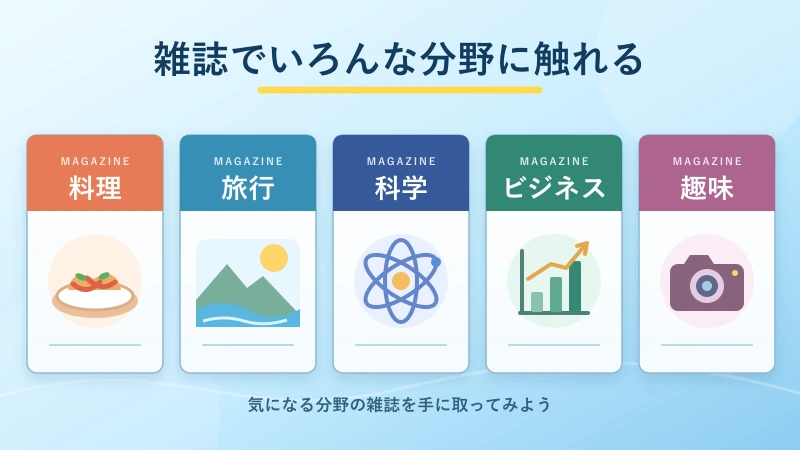
雑誌は好きな分野を見つける入口になります。
雑誌には以下のような分野があります。
- 料理
- 旅行
- 科学
- ビジネス
- 趣味
雑誌には写真やイラストが多く、読書に慣れていない人も読み進められます。
無理にビジネス書や仕事の本を選ぶ必要はありません。
雑誌の広告や対談から有名な人の本も発見できます。
- 気になった人・本をメモしておく
- 気になった人・本をAmazonで検索する
私は図書館で雑誌を読んだり、サブスクで読める雑誌を見たりします。
高崎市立図書館で「プレジデント」はありましたが、「ファミ通」は見つかりませんでした。
図書館へ行くのが面倒なとき、私はKindle Unlimitedの無料期間中に読みたい雑誌を読んでいます。
私がKindle Unlimitedの無料期間で読んでいる雑誌は次のとおりです。
- ファミ通
- 日経PC21
- 週刊東洋経済
- 週刊プロレス
利用している図書館の所蔵と、Kindle Unlimitedで自分が読める雑誌を確かめ、今読める雑誌から探します。
テレビ番組で気になった解説者から本を探す
番組で興味をもった話題は出演した人物を手掛かりに本へつなげられます。
番組から本を探す手順は以下のとおりです。
- 番組欄で見たテレビ番組を検索する
- 出演している作者の名前をAmazonにコピペする
- Amazonでコピペした作者の本を調べる
私はGガイド番組表を活用しています。
「ダークサイドミステリー」で知った越智啓太の本「眠れなくなるほど面白い 図解 犯罪心理学」は、図書館で予約して読みました。
番組で気になった解説者から、実際に読む本へ進んだ例です。
話題だけ覚えていて人物の名前を忘れた場合はまず番組表を見てください。
番組名のページから出演者がわかれば、解説者の本を調べられます。
読みたい本を探すときの時間配分と利用するツール
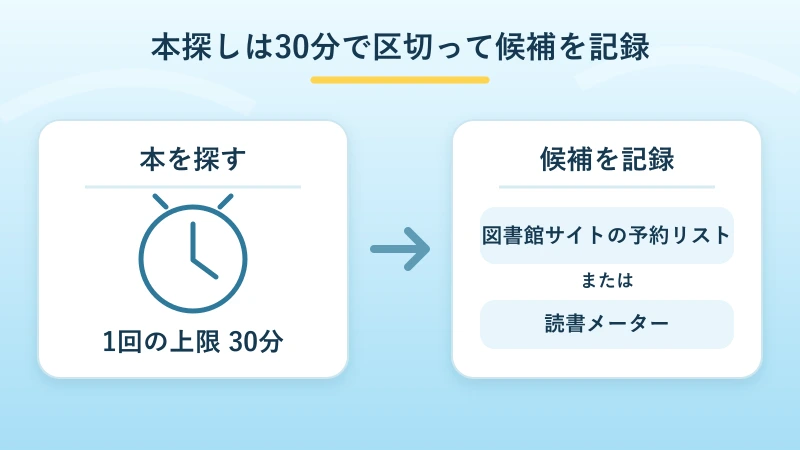
入口を増やすほど、探す時間が延びたり、候補が増えたりします。
私は探索を区切り、後で見返したい本だけを残します。
上限30分で読みたい本を探す
本を探し続けてしまうなら、始める前に終了の目安を決めてください。
私はAmazonで読みたい本を探しているうちに、気づけば約1時間が過ぎていた失敗があります。
今は探し続けないよう、タイマーを30分に合わせてから本を探します。
30分上限で見るので、20分で終わりにしてもいいです。
雑誌や本を読むときは別です。
あくまでサイトやAmazonなど時間が長引いてしまうことに時間上限を設定しています。
タイマーが鳴ったら、本を探すことはいったん中断しましょう。
読みたい本は図書館か読書メーターに記録しておく
読みたい本を登録する場合、読書メーターか図書館をオススメします。
私は以前読書メーターを利用していましたが、今は図書館の読みたい本を登録できる機能を使用しています。
図書館の方が予約するとき操作の手順が少ないからです。
ただし、利用する図書館によって違いはあるので読みたい本を登録できない場合、読書メーターを利用しましょう。
読みたい本を登録しないと、読みたい本を忘れてしまうからです。
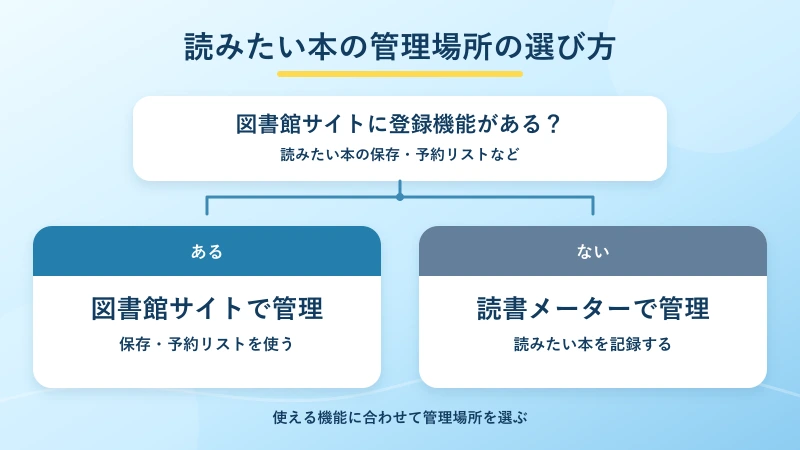
利用している図書館のサイトで登録機能を確かめ、使える記録先を1つ決めましょう。
本を読みたくなったら、読みたい候補を30分間見ながら、読む本を決めましょう。
まとめ|見つけた本から次の一歩へ
読みたい本が決まらないときは、今関心のある話題が手掛かりです。
Amazonだけを見続けて、関心が偏ってしまうことは避けましょう。
- 著者や分野を手掛かりにした本探し
- 関連本からの候補の広げ方
- AIや記事、雑誌、番組からの探し方
- 探す時間の区切り方と候補の残し方
気になった本から別の著者や話題へ進み、候補が似てきたら違う入口を試してください。
まずはAmazonから本を探し、題名と著者を確かめてください。
後で見返したい1冊を、利用する図書館、読書メーターの「読みたい本」機能などに登録しましょう。